説明
[Youtubeの説明動画へのリンク]
概要
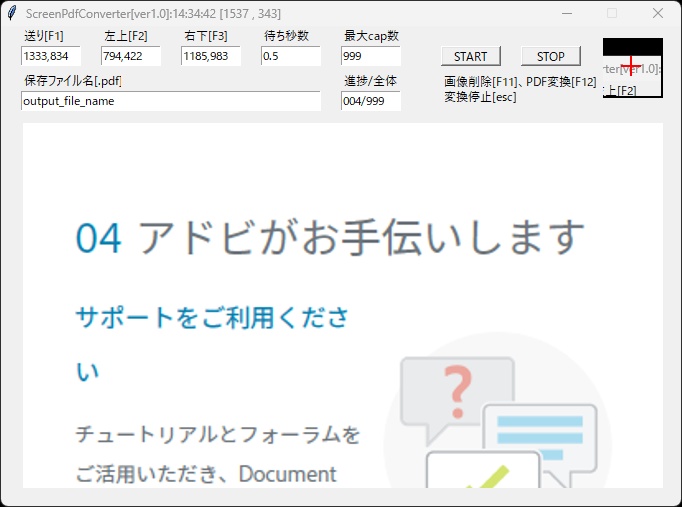
ScreenPdfConverterは、指定した画面領域を自動でキャプチャし、複数の画像を1つのPDFファイルにまとめることができるツールです。Kindleなどの電子書籍や、画面表示をPDF化する際に便利です。
動作環境
- Windows 10/11
- 画面解像度: 任意
使い方
1. 起動
ScreenPdfConverter.exeをダブルクリックして起動します。
2. 設定
基本設定
アプリケーション起動時に、以下の設定項目を入力または確認します:
- 送り[F1]: ページ送りボタンの座標(x,y形式)
- 左上[F2]: キャプチャする領域の左上座標(x,y形式)
- 右下[F3]: キャプチャする領域の右下座標(x,y形式)
- 待ち秒数: ページ送り後の待機時間(秒)
- 最大cap数: キャプチャする最大枚数
- 保存ファイル名[.pdf]: 出力するPDFファイル名(拡張子不要)
座標の設定方法
- マウスカーソルを設定したい位置に移動します
- 以下のキーを押して座標を自動設定します:
- F1: ページ送りボタンの座標を設定
- F2: キャプチャ領域の左上座標を設定
- F3: キャプチャ領域の右下座標を設定
3. キャプチャの実行
- キャプチャしたいアプリケーション(Kindleなど)を起動します
- STARTボタンをクリックします
- アプリケーションは自動的に以下を実行します:
- 1秒待機後、F2で指定した座標(キャプチャ領域の左上)を左クリックしてウィンドウをアクティブ化
- 2秒待機後、F1で指定した座標(ページ送りボタン)を右クリック
- 指定した領域をキャプチャ
- ページ送りを実行(左クリック)
- 指定した枚数まで繰り返し
- キャプチャ中は、プレビューウィンドウに現在のキャプチャ画像が表示されます
- キャプチャが完了すると、自動的にPDFファイルが生成されます
注意: キャプチャ開始時、F1で指定した座標は右クリックされます。これは対象アプリケーションを最前面に移動するための処理です。通常のページ送りは左クリックで実行されます。
4. キャプチャの停止
- STOPボタンをクリックするか、Escキーを押すとキャプチャを停止できます
キーボードショートカット
| キー | 機能 |
|---|---|
| F1 | ページ送りボタンの座標を現在のマウス位置に設定 |
| F2 | キャプチャ領域の左上座標を現在のマウス位置に設定 |
| F3 | キャプチャ領域の右下座標を現在のマウス位置に設定 |
| F5 | テストキャプチャを実行(1枚のみ) |
| F11 | 一時保存された画像ファイルを削除 |
| F12 | 保存された画像をPDFに変換(キャプチャ完了前に手動変換する場合) |
| Esc | キャプチャを停止 |
設定ファイル
設定はsetting_pdf.jsonファイルに保存されます。このファイルを編集することで、デフォルト設定を変更できます。
{
    "page_next": "125,0",
    "image_area_lt": "0,0",
    "image_area_rb": "100,100",
    "time_delay": "0.5",
    "capture_count_max": "999"
}
page_next: ページ送りボタンの座標(x,y)image_area_lt: キャプチャ領域の左上座標(x,y)image_area_rb: キャプチャ領域の右下座標(x,y)time_delay: ページ送り後の待機時間(秒)capture_count_max: キャプチャする最大枚数
出力ファイル
- PDFファイル: アプリケーションと同じフォルダに保存されます
- 一時画像ファイル:
tempフォルダに保存されます(PDF変換後は自動削除されます)
メニュー
ファイルメニュー
- 終了: アプリケーションを終了します
ヘルプメニュー
- このアプリについて: バージョン情報とビルド日付を表示します
- ライセンス: 使用しているライブラリのライセンス情報を表示します
注意事項
- キャプチャ中は、マウスやキーボードの操作を控えてください
- キャプチャするアプリケーションが最前面に表示されていることを確認してください
- 同じ画像が連続してキャプチャされた場合、自動的にキャプチャが終了します
- 座標は画面の範囲内に設定してください
トラブルシューティング
キャプチャが開始されない
- 座標が正しく設定されているか確認してください
- キャプチャするアプリケーションが起動しているか確認してください
画像が正しくキャプチャされない
- キャプチャ領域の座標(F2、F3)が正しく設定されているか確認してください
- 待ち秒数を長く設定してみてください
PDFファイルが生成されない
- キャプチャが正常に完了しているか確認してください
- 一時画像ファイルが
tempフォルダに保存されているか確認してください - F12キーで手動変換を試してみてください
ライセンス
本ソフトウェアのライセンス情報については、アプリケーションの「ヘルプ」→「ライセンス」メニューから確認できます。
レビュー
レビューはまだありません。