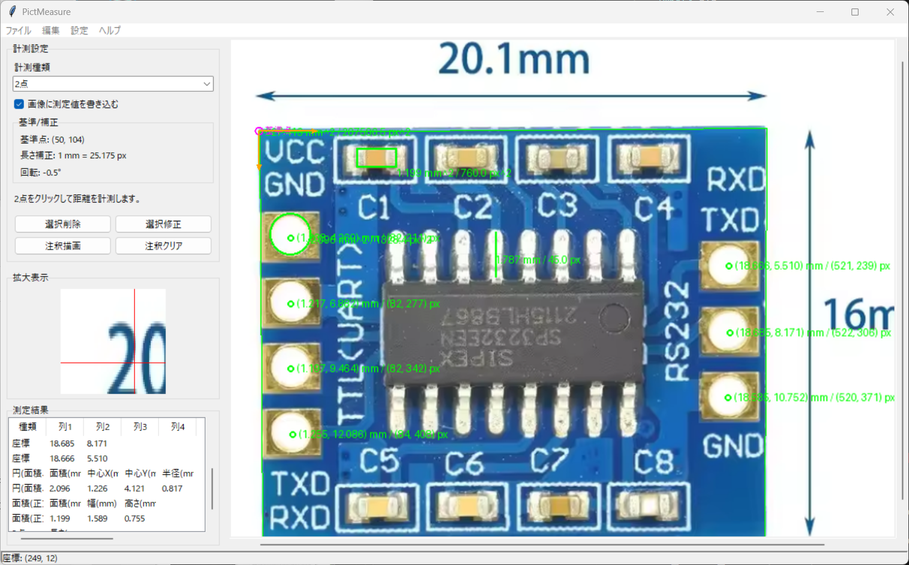
概要
PictMeasure は画像上の座標、距離、面積、色などを計測し、結果を表に記録するアプリです。
計測結果は表に蓄積され、データ保存(TXT)や画像保存(注釈付き)に利用できます。
対応画像形式
- JPEG / PNG
画面構成
- 左側: 計測設定、基準/補正情報、拡大表示、測定結果表
- 右側: 画像表示エリア
- 下部: ステータス表示
基本操作
-
ファイル → 画像保存
注釈を含む画像を保存します。 -
ファイル → データ保存
表の内容をタブ区切りの TXT で保存します(UTF-8 BOM 付き)。 -
画像を開く
ファイルメニューから開く、またはドラッグ&ドロップで画像を読み込みます。
画像が表示領域より大きい場合は全体が収まる倍率で表示されます。 -
編集 → Undo / Redo
回転・台形補正などの画像処理を巻き戻し/やり直しします。 -
編集 → データをクリア
表のデータを全て削除します。
計測の種類と操作
座標
- クリックした点の座標を記録します。
- 基準点・回転・補正が設定されている場合は変換後の座標が出力されます。
2点
- 2点間の距離を計測します。
複数点間
- 複数点をクリックし、右クリックで確定します。
- 全区間の合計距離を出力します。
面積(正方)
- 2点を指定し、矩形面積を算出します。
面積(円)
- 中心と円周上の2点を指定し、円面積を算出します。
円(面積、3点)
- 3点を指定して円を推定し、面積・中心座標・半径を出力します。
- 3点が一直線の場合は計測不可となります。
面積(多点)
- 複数点をクリックし、右クリックで確定します。
- 多角形の面積と座標を出力します。
色
- クリック位置の RGB を取得します。
計測結果表の仕様
- 計測種類を変更した際の最初のクリック時にヘッダー行が追加されます。
- ヘッダーには基準点・補正値・回転角度の情報が表示されます。
- 数値列は数値のみ、文字列列は文字のみを出力します。
- 面積系・色の情報列には座標が記載されます(変換後の座標)。
- 面積(多点)は全座標を記載します。
設定
基準点を設定
画像内をクリックして基準点を設定します。
長さ補正を設定
2点をクリックし、実際の長さと単位を入力して補正を設定します。
X軸設定
2点をクリックしてX軸方向を設定します。
Y軸はX軸に対して90度の方向です。
台形補正
4点(左上→右上→右下→左下)をクリックして台形補正を適用します。
回転
角度入力ダイアログで回転角度を設定します。
入力中はライブプレビューされ、OKで確定します。
画像操作
- 右クリックドラッグ: 画像の表示範囲を移動
- マウスホイール: 画像の拡大/縮小(カーソル位置を中心)
- 拡大表示: カーソル周辺の拡大表示を左側に表示
- 倍率表示: マウスホイール操作時に2秒間、画面左上に倍率を表示
注釈
- 注釈描画: 計測結果を画像上に表示します。
- 注釈クリア: 表示中の注釈を消去します(計測結果は保持)。
- 注釈は「変換後の値 / px」を併記します。
- 面積は「単位^2 / px^2」の形式で表示されます。
保存と設定
- 画像/データの保存ダイアログは、ソース起動時はソースのフォルダ、exe起動時はexeのフォルダがデフォルトです。
- 保存ファイル名は
YYYYMMDD_HHMMSS形式で自動入力されます。 - データ保存はタブ区切りTXT(UTF-8 BOM付き)です。
- ウィンドウ位置と「画像に測定値を書き込む」の状態は
settings.jsonに保存されます。
ライセンス
本プログラムはシェアウェアです。
ライセンスの詳細は LICENSE.md を参照してください。