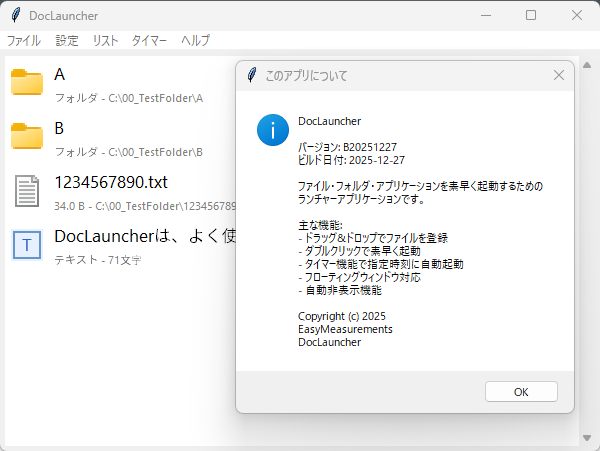
DocLauncher
DocLauncherは、よく使うファイル、フォルダ、アプリケーション、テキストを登録し、簡単にアクセスできるランチャーアプリケーションです。作業内容(報告書作成、メール作成など)、プロジェクト毎に設定ファイルを保存しておけば、よく使う単語のライブラリとしても利用可能です。ウィンドウを自動的に隠したり、フローティングにも指定できますので、環境に応じて柔軟に利用することが可能です。
概要
DocLauncherは、Windows用のファイル・アプリケーションランチャーです。登録されたアイテムを一覧表示し、ダブルクリックで素早く起動できます。ドラッグ&ドロップで簡単にアイテムを追加でき、タイマー機能で指定した時刻に自動的にファイルやアプリを起動することも可能です。
主な機能
- ファイル・フォルダ・アプリの登録: ドラッグ&ドロップで簡単に追加
- テキストアイテム: クリップボードからテキストを登録し、ダブルクリックでクリップボードにコピー
- ダブルクリックで起動: 登録されたアイテムをダブルクリックで即座に起動
- 効果音: アイテム起動時(タイマー実行を含む)に効果音を再生
- 右クリックメニュー: エクスプローラで表示、削除、タイマー登録
- タイマー機能: 指定した日時に自動的にファイルやアプリを起動(1回、毎日、毎週、毎時)
- フローティングウィンドウ: 常に最前面に表示
- 自動非表示: マウスを画面上部に移動すると表示、下に移動すると非表示
- 設定の保存・読み込み: JSON形式で設定を保存・読み込み可能
- 設定リスト機能: 保存した設定を最大10個までリストに登録し、素早く切り替え可能
- ウィンドウ位置の保存・復元: ウィンドウの位置を記憶し、次回起動時に復元
- バージョン管理: 日付ベースの自動バージョン管理(B+日付形式)
仕様
- ウィンドウサイズ: 幅600px、高さ400px(高さ方向のみリサイズ可能)
- 最小サイズ: 幅400px、高さ300px
- 設定ファイル:
settings.json(実行ファイルと同じフォルダに保存) - 設定リスト: 最大10個の設定ファイルを管理
- バージョン管理: 日付ベースの自動バージョン管理(B+日付形式、例: B20251227)
- 対応OS: Windows 10/11
インストール方法
- DocLauncherのZIPファイルをダウンロードします
- ZIPファイルを任意のフォルダに展開(解凍)します
- 展開されたフォルダ内の
DocLauncher.exeをダブルクリックして起動します
注意: 初回起動時、Windowsのセキュリティ警告が表示される場合があります。その場合は「詳細情報」→「実行」をクリックしてください。
操作法
基本的な操作
アイテムの追加
- ドラッグ&ドロップ: エクスプローラからファイル、フォルダ、アプリケーションをウィンドウ内のリストにドラッグ&ドロップします
- クリップボードからテキスト追加:
- テキストをコピー(Ctrl+C)します
- DocLauncherウィンドウをアクティブにします
- Ctrl+Vを押すと、クリップボードのテキストがテキストアイテムとして追加されます
アイテムの起動
- ダブルクリック: リスト内のアイテムをダブルクリックすると、ファイルやアプリが起動します
- テキストアイテムの場合: ダブルクリックでクリップボードにコピーされます
- 自動非表示が有効な場合: 起動後、ウィンドウが自動的に非表示になります
アイテムの選択
- シングルクリック: アイテムをクリックすると選択されます(背景色が変わる)
右クリックメニュー
リスト内のアイテムを右クリックすると、以下のメニューが表示されます:
- エクスプローラで表示: ファイルの場合は親フォルダを、フォルダの場合はそのフォルダをエクスプローラで開きます(テキストアイテムには表示されません)
- 一覧から削除: リストからアイテムを削除します
- タイマーに登録: タイマー設定ダイアログを表示し、指定した日時に自動的に起動するタイマーを登録します(テキストアイテムには表示されません)
メニューバーの操作
ファイルメニュー
- 設定リスト: 保存した設定ファイルの一覧を表示します(最大10個)
- 各設定項目にはサブメニューが表示されます:
- 読み込み: 選択した設定ファイルを読み込みます
- 上へ: 設定リスト内で項目を1つ上に移動します
- 下へ: 設定リスト内で項目を1つ下に移動します
- 削除: 設定リストから項目を削除します(設定ファイル本体は削除されません)
- 設定を保存するたびに、設定リストの一番下に追加されます
- 10個を超える場合、最後の項目が置き換わることを警告するダイアログが表示されます
- 各設定項目にはサブメニューが表示されます:
- 終了: アプリケーションを終了します(設定は自動保存されます)
- ウィンドウの×ボタンで閉じた場合も、同じ終了処理が実行されます
設定メニュー
- 設定を保存: 現在の登録リストとタイマー設定をJSONファイルとして保存します
- ファイル保存ダイアログが表示されます
- デフォルトのファイル名は現在の日時(例:
20251227-190050.json)です - 保存した設定は自動的に設定リストに追加されます(最大10個)
- 設定を読み込み: 保存したJSONファイルから設定を読み込みます
- ファイル選択ダイアログが表示されます
- 読み込むと、現在のリストとタイマーが設定ファイルの内容と順番で置き換えられます
- 同じ項目があっても、設定ファイルの内容で確実に更新されます
- フローティング(チェックボックス):
- ON: ウィンドウを常に最前面に表示します(他のウィンドウの上に表示されます)
- OFF: 通常のウィンドウ表示に戻ります
- ウィンドウを隠す(チェックボックス):
- ON: 自動非表示機能が有効になります
- マウスを画面の最上部(Y=0)に移動すると、ウィンドウが表示されます
- マウスがY>20の位置に移動すると、ウィンドウが自動的に非表示になります
- 起動時に自動非表示が有効な場合、ウィンドウは最初から非表示で起動します
- OFF: 自動非表示機能が無効になります(通常のウィンドウ表示)
- ON: 自動非表示機能が有効になります
- 効果音を鳴らす(チェックボックス):
- ON: アイテム起動時(タイマー実行を含む)に効果音(click.mp3)を再生します
- OFF: 効果音を再生しません
リストメニュー
- ソート(種類): アイテムを種類でソートします(フォルダ、アプリ、テキスト、ファイルの順)
- 上へ: 選択されたアイテムを1つ上に移動します
- 下へ: 選択されたアイテムを1つ下に移動します
- リストをクリア: 登録されているすべてのアイテムを削除します(確認ダイアログが表示されます)
- 削除: 選択されたアイテムを削除します
タイマーメニュー
タイマーが登録されている場合、各タイマーがメニュー項目として表示されます。
各タイマーのサブメニューには以下が含まれます:
- ON/OFF(チェックボックス): タイマーの有効/無効を切り替えます
- ON: タイマーが有効になり、指定した時刻に自動的に実行されます
- OFF: タイマーが無効になり、実行されません
- 編集: タイマー設定ダイアログを表示し、タイマーの設定を変更できます
- 削除: タイマーを削除します(確認ダイアログが表示されます)
タイマーが登録されていない場合、「タイマーがありません」と表示されます。
タイマー設定ダイアログ
右クリックメニューから「タイマーに登録」を選択するか、タイマーメニューから「編集」を選択すると、タイマー設定ダイアログが表示されます。
設定項目
- タイマー名称: タイマーの名前を入力します(例: "朝のメール確認")
- 日時: 実行する日時を指定します
- 年、月、日、時、分をそれぞれ選択します
- 分は5分刻みで選択できます
- 繰り返し: 実行パターンを選択します
- 1回: 指定した日時に1回だけ実行します(実行後、自動的に無効化されます)
- 毎日: 毎日、指定した時刻に実行します
- 毎週: 毎週、指定した曜日と時刻に実行します
- 毎時: 毎時、指定した分に実行します(例: 毎時15分)
- 曜日: 「毎週」を選択した場合、実行する曜日を選択します(月~日)
- 対象ファイル: タイマーで起動するファイル・フォルダ・アプリが表示されます(読み取り専用)
タイマーの動作
- タイマーは1秒ごとにチェックされ、指定した時刻になると自動的にファイルやアプリを起動します
- 「1回」のタイマーは実行後、自動的に無効化されます
- 「毎日」「毎週」「毎時」のタイマーは、実行後も有効なままです(ON/OFFで制御可能)
- タイマーが無効(OFF)の場合、実行されません
設定ファイル
DocLauncherの設定は、実行ファイルと同じフォルダにあるsettings.jsonファイルに保存されます。
設定ファイルの内容
- files: 登録されているファイル・フォルダ・アプリ・テキストのリスト
- timers: 登録されているタイマーのリスト
- floating: フローティングウィンドウの設定(true/false)
- auto_hide: 自動非表示の設定(true/false)
- sound_enabled: 効果音の設定(true/false、デフォルトはtrue)
- window_x: ウィンドウのX座標(起動時に復元されます)
- window_y: ウィンドウのY座標(起動時に復元されます)
- settings_list: 設定リスト(最大10個、各項目は
filenameとdisplay_nameを含む)
設定ファイルのバックアップ
設定メニューから「設定を保存」を選択すると、任意の場所に設定ファイルをバックアップできます。後で「設定を読み込み」から復元できます。
設定リスト機能
設定を保存するたびに、設定リストに自動的に追加されます(最大10個)。
- 設定リストへの追加: 設定を保存すると、自動的に設定リストの一番下に追加されます
- 設定リストの管理: ファイルメニューの「設定リスト」から、保存した設定を素早く切り替えられます
- 設定リストの操作:
- 読み込み: 設定ファイルを読み込んで、現在の設定を置き換えます
- 上へ/下へ: 設定リスト内での表示順序を変更します
- 削除: 設定リストから項目を削除します(設定ファイル本体は削除されません)
- 10個を超える場合: 11個目を追加しようとすると、最後の項目が置き換わることを警告するダイアログが表示されます
ウィンドウ位置の保存・復元
- ウィンドウの位置は自動的に保存され、次回起動時に復元されます
- 終了時(×ボタンまたはメニューから終了)に、現在のウィンドウ位置が保存されます
- 自動非表示が有効な場合でも、最後に表示されていた位置が保存されます
ライセンス
エンドユーザーライセンス契約(EULA)
本ソフトウェア(DocLauncher)は、以下の条件の下で提供されます:
- 本ソフトウェアはシェアウエアです
- 著作権は開発者に帰属します
- プログラムの改変、解析、および無断再配布を禁じます
- ソフトウェアは現状有姿で提供され、使用による損害への責任は負いかねます
Copyright (c) 2025
EasyMeasurements
DocLauncher
使用ライブラリのライセンス
本ソフトウェアは以下のオープンソースライブラリを使用しています。各ライブラリのライセンス情報については、LICENSE.mdファイルを参照してください。
- tkinterdnd2: MIT License(ドラッグ&ドロップ機能)
- pywin32: Python Software Foundation License(Windows APIアクセス)
- Pillow: PIL License (BSD-like)(画像処理・アイコン表示)
- pygame: LGPL License(効果音再生機能)
詳細なライセンス情報は、同梱のLICENSE.mdファイルをご確認ください。
トラブルシューティング
ドラッグ&ドロップが動作しない
- ウィンドウ内のリスト部分にドロップしてください
- 複数のファイルを同時にドロップすることも可能です
タイマーが実行されない
- タイマーメニューでタイマーがONになっているか確認してください
- タイマーの日時が正しく設定されているか確認してください
- 「1回」のタイマーは実行後、自動的に無効化されます
ウィンドウが表示されない(自動非表示が有効な場合)
- マウスを画面の最上部(Y=0)に移動すると、ウィンドウが表示されます
- 設定メニューから「ウィンドウを隠す」のチェックを外すと、通常の表示に戻ります
設定が保存されない
- 実行ファイルと同じフォルダに書き込み権限があるか確認してください
- 設定ファイル(
settings.json)が他のアプリケーションで開かれていないか確認してください - コンソールにログが表示されるので、保存処理の詳細を確認できます
設定リストが更新されない
- 設定を保存すると、自動的に設定リストに追加されます
- 設定リストは最大10個までです。11個目を追加しようとすると、最後の項目が置き換えられます
- 設定リストの「削除」は、設定リストからだけ削除します。設定ファイル本体は削除されません
ウィンドウ位置が復元されない
- ウィンドウが表示されている状態で終了すると、位置が保存されます
- 自動非表示が有効な場合でも、最後に表示されていた位置が保存されます
- 画面の解像度が変わった場合、ウィンドウが画面外に出ないように自動調整されます
サポート
問題が発生した場合や、ご質問がある場合は、開発者までお問い合わせください。
バージョン情報
DocLauncherは、日付ベースの自動バージョン管理システムを使用しています。
- バージョン形式: B+日付(例: B20251227)
- バージョン確認: ヘルプメニュー → 「このアプリについて」から確認できます
- ビルド日付: バージョン情報と一緒に表示されます
最終更新: 2025年12月27日
バージョン: 1.0(B+日付形式で自動管理)